Domain miete-server.de kaufen?
Wir ziehen mit dem Projekt
miete-server.de um.
Sind Sie am Kauf der Domain
miete-server.de interessiert?
domain@kv-gmbh.de · 0541-91531010
Domain miete-server.de kaufen?
Was ist ein Minecraft Java Edition Server?
Ein Minecraft Java Edition Server ist eine spezielle Software, die es ermöglicht, das Spiel Minecraft im Multiplayer-Modus zu spielen. Spieler können sich auf dem Server verbinden und gemeinsam in einer virtuellen Welt interagieren. Der Server kann von einem einzelnen Spieler oder einer Gruppe von Spielern gehostet werden. **
Welchen Server benötige ich für Minecraft Java Edition?
Für Minecraft Java Edition benötigst du einen Server, der die Java Runtime Environment (JRE) unterstützt. Du kannst entweder einen dedizierten Server mieten oder einen eigenen Server aufsetzen, der die Mindestanforderungen von Minecraft erfüllt. Dazu gehören ausreichend RAM, eine gute CPU und eine stabile Internetverbindung. **
Ähnliche Suchbegriffe für AOMEI-Backupper-Server-Edition
Top-Angebote
Produkte zum Begriff AOMEI-Backupper-Server-Edition:
-
Hofmann, Andreas: Private Cloud und Home Server mit Synology NASPrivate Cloud und Home Server mit Synology NAS , Das umfassende Praxis-Handbuch.Von den ersten Schritten bis zum fortgeschrittenen Einsatz: Datenverwaltung, Multimedia und Sicherheit , Sport-Gewindefahrwerk > Sportfederung , Auflage: 3. Auflage, Erscheinungsjahr: 20221026, Produktform: Kartoniert, Titel der Reihe: mitp Professional##, Autoren: Hofmann, Andreas, Edition: REV, Auflage: 22003, Auflage/Ausgabe: 3. Auflage, Seitenzahl/Blattzahl: 607, Keyword: backup buch; yc; dsm; fernzugriff; heimnetzwerk; heimhome cloud; mediacenter; mediamitp; network attached storage; netzwerk; netzwerkspeicher; server; synology backup; synology cloud; synology drive; synology netcloud; synology video station; synology. festplatte, Fachschema: Cloud Computing~Netzwerk (elektronisch), Fachkategorie: Cloud Computing~Netzwerkmanagement, Warengruppe: HC/Datenkommunikation/Netze/Mailboxen, Fachkategorie: Netzwerk-Hardware, Thema: Verstehen, Text Sprache: ger, UNSPSC: 49019900, Warenverzeichnis für die Außenhandelsstatistik: 49019900, Verlag: MITP Verlags GmbH, Verlag: MITP Verlags GmbH, Verlag: mitp Verlags GmbH & Co.KG, Länge: 238, Breite: 169, Höhe: 34, Gewicht: 1020, Produktform: Kartoniert, Genre: Mathematik/Naturwissenschaften/Technik/Medizin, Genre: Mathematik/Naturwissenschaften/Technik/Medizin, Vorgänger: 2808770, Vorgänger EAN: 9783747504765 9783747501498, eBook EAN: 9783747506080 9783747506097, Herkunftsland: DEUTSCHLAND (DE), Katalog: deutschsprachige Titel, Katalog: Gesamtkatalog, Katalog: Lagerartikel, Book on Demand, ausgew. Medienartikel, Relevanz: 0020, Tendenz: +1, Unterkatalog: AK, Unterkatalog: Bücher, Unterkatalog: Hardcover, Unterkatalog: Lagerartikel, WolkenId: 237572519,99 €*Versand: 0,00 €Sichere Weiterleitung zum Anbieter
-
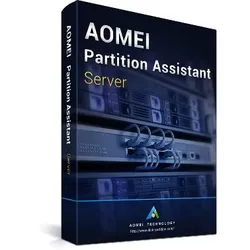
AOMEI Partition Assistant Server EditionBei einem hohen Datenaufkommen steigt in der Regel auch die Anzahl der Festplatten im eigenen Computer. Gleichzeitig wird jede Festplatte meist in diverse Partitionen unterteilt. Das kann bei einem sehr umfangreichen Datenbestand schnell dazu führen, dass der Überblick über die eigenen Partitionen und Festplatten verlorengeht. AOMEI Partition Assistant Server Edition hilft durch zahlreiche nützliche Funktionen für die Einteilung von Festplatten dabei, der Unordnung den Kampf anzusagen. In einer intuitiven Bedienoberfläche zeigt die Software alle installierten Festplatten und angelegten Partitionen an und gibt Zugriff auf zahlreiche Funktionen – und geht dabei wesentlich besser vor, als es mit windowsinternen Mitteln möglich ist. Beispielsweise können Anwenderinnen und Anwender, die sich für AOMEI Partition Assistant Server Edition entscheiden, Partitionen einfach mit einem Schieberegler in ihrer Größe ändern. So lassen sich etwa 50 GB von einer Partition entfernen und dafür an eine andere Partition anhängen. Zum Verlust von Daten kommt es dabei nicht – und auch der Zeitbedarf hält sich in Grenzen. Andersherum ist es auch möglich, existierende, aber vielleicht viel zu große Partitionen in kleinere Segmente zu unterteilen. Aus einer Partition mit einer Größe von 1 TB werden so etwa drei Partitionen – für Programme, Spiele und Mediendateien. Das Tool gibt allen Nutzenden die Möglichkeit, die eigenen Daten so zu sortieren, wie sie es für richtig halten. Weiterhin ist auch eine Änderung des Dateisystems ohne großen Aufwand möglich: Von NTFS auf FAT32 zu wechseln, kann in einigen Situationen ein Vorteil sein. Durch die Mittel von Windows ist das jedoch nicht möglich, ohne die gesamte Partition zu formatieren und alle Daten zu verlieren. Kundinnen und Kunden, die AOMEI Partition Assistant Server Edition kaufen, wechseln das Dateisystem hingegen ohne jeglichen Datenverlust – und das spart sehr viel Zeit und auch Nerven. Jegliche Änderungen werden im Voraus simuliert, sodass deutlich wird, wie die neue Festplatten- und Partitionsstruktur im Anschluss aussehen wird. Wer zufrieden mit diesen Änderungen ist, kann anschließend die Auswahl bestätigen – und der Rest läuft vollständig automatisiert ab. Zusätzlich ist es möglich, komplette Partitionen zu klonen und auf einer anderen Festplatte aufzuspielen. Das kann etwa bei einem Wechsel der Festplatten nützlich sein: Wer seine alte Festplatte gegen ein neues Modell tauschen möchte, aber den immensen Aufwand einer kompletten Windows-Neuinstallation plus Programme fürchtet, kopiert eine Partition einfach von A nach B. So tritt kein Datenverlust auf und der Arbeitsaufwand fällt sehr gering aus. Weiterhin eignen sich bestimmte Dateisysteme (wie NTFS) dazu, eine Partition komplett ohne Neustart des Computers in seiner Größe zu verändern. Aus einer 500 GB großen Partition wird so eine 800 GB große Partition, ohne dass die Arbeit mit den aktuell geöffneten Programmen unterbrochen werden muss. Bei der Nutzung mehrerer Betriebssysteme (wie Windows und eine separate Linux-Distribution) hilft AOMEI Partition AssistantServer Edition dabei, bei Bedarf den Master Boot Record zu verändern: Dieser MBR regelt, welche Betriebssysteme beim Systemstart geladen werden sollen. Die Neugestaltung des MBR ist in der Regel mit hohem Aufwand verbunden – doch diese Software automatisiert den gesamten Prozess und lässt damit sofort beim Systemstart den Zugriff auf das gewünschte Betriebssystem zu. Wer möchte, installiert durch die Anwendung Betriebssysteme wie Windows außerdem auf externen Speichermedien wie USB-Sticks oder Festplatten. Damit lassen sich diese Betriebssysteme starten, ohne dass die Installation auf dem Zielcomputer notwendig ist. Indem Kundinnen und Kunden AOMEI Partition Assistant Server Edition kaufen, bringen sie zu guter Letzt mehr Sicherheit ins Spiel: Die Software prüft alle installierten Festplatten auf Logikprobleme, fehlerhafte Sektoren und ähnliche Schwierigkeiten. Damit ist es möglich, im besten Fall dem Verlust von Daten frühzeitig entgegenzuwirken. Wer Wert auf Datenschutz legt, kann mit dem Programm sogar einzelne Partitionen komplett verstecken: Andere Personen, die an dem Gerät arbeiten, bekommen dadurch keinen Zugriff auf bestimmte Partitionen und deren Inhalt. Damit ist das Programm nicht nur eine Assistenz bei Partitionierungen, sondern ein vollumfängliches Tool für Administration, Sicherheit, Datenschutz und viele weitere Bereiche. Systemanforderungen Betriebssystem: mindestens Windows XP mit aktuellen Updates/Service Packs oder neuer CPU: x86-kompatible CPU mit mindestens 500 MHz Taktfrequenz RAM: mindestens 512 MB Arbeitsspeicher Festplatte: mindestens 100 MB freie Festplattenkapazität149,95 €*Versand: 0,00 €Sichere Weiterleitung zum Anbieter
-
AOMEI Backupper WorkStationNie wieder Datenverlust – durch AOMEI Backupper Workstation 7.1.2 Daten zu sichern und im Notfall wiederherzustellen, ist für Workstations ein unverzichtbares Feature. Die leistungsstarken Geräte, an denen aufwendige Arbeiten durchgeführt werden, sind ebenso fehleranfällig wie alle anderen Computer – und teure beruflich genutzte Daten machen einen Verlust dieser Informationen so schmerzhaft. Anwenderinnen und Anwender, die AOMEI Backupper Workstation kaufen, machen sich beinahe immun gegen Hard- und Softwareausfälle, Angriffe durch Viren, Trojaner, Ransomware & Co. oder andere Quellen von Datenverlust. Die niedrigen Systemanforderungen führen dazu, dass die Software problemlos auf älteren Geräten zum Einsatz kommen kann. Da viele Arbeitsschritte völlig automatisch ablaufen, unterbricht die Software Nutzende auch nicht bei der alltäglichen Arbeit. Backups von der Workstation können beispielsweise zeit- oder ereignisbedingt stattfinden. Im letzteren Fall sichert AOMEI Backupper Workstation beim Anmelden in Windows oder kurz vor dem Herunterfahren des Computers alle Daten automatisch. Ein manueller Eingriff ist nicht notwendig. Bei zeitgesteuerten Ereignissen generiert das Programm jeden Monat, jede Woche oder sogar jeden Tag ein neues Backup, das anschließend sofort auf sichere Datenträger überführt wird. Damit ist es nicht notwendig, sich selbst Gedanken um eine effektive Backup-Strategie zu machen. Die Software übernimmt – sodass auch menschliche Fehler unwahrscheinlich sind. Diese Feinheiten regulieren Nutzerinnen und Nutzer individuell oder überlassen dem Programm alles auf eigene Faust. Da Workstations auch im privaten Bereich zum Einsatz kommen – etwa im Home-Office –, spielt auch die Kosteneffizienz eine wichtige Rolle. Indem Kundinnen und Kunden AOMEI Backupper Workstation kaufen, reduzieren sie die Lagerkosten deutlich – denn Backups landen am Ende auf vorher ausgewählten Datenträgern, die keine hohen Kosten verursachen müssen. Ziele für die Backups umfassen interne und externe Festplatten, Netzlaufwerke oder komplette NAS-Server, andere lokale Speichermedien oder die Cloud. Bei Bedarf definieren Personen auch mehrere Ziele für eine Sicherung – was bei besonders wertvollen Daten sinnvoll ist. Damit wird sichergestellt, dass Daten nie zentral auf einem einzigen Datenträger landen, sondern in der Cloud, auf einem NAS-Server und einem USB-Stick zugleich. Ein Datenverlust durch einen Brand beispielsweise ist damit äußerst unwahrscheinlich. Was genau gesichert wird, bestimmen Nutzerinnen und Nutzer selbst. So kann AOMEI Backupper Workstation komplette Festplatten sichern oder auch nur einzelne Partitionen. Weniger bedeutsame Ordner – etwa Datenstrukturen, die nur Programme beinhalten – bleiben damit außen vor. Dies spart viel Zeit und Speicherplatz. Auch die Sicherung bestimmter Datentypen ist mit dieser Software möglich. Wichtige Projektdaten von einem speziellen Typ werden damit gesichert, während die Software überflüssige temporäre Dateien ignoriert. Selbst die Synchronisierung beherrscht das Tool: Bestehende Daten werden mit den im Backup vorhandenen Daten abgeglichen. Die jeweils aktuellere Version landet dann auf der Workstation, wo Anwenderinnen und Anwender mit der Arbeit fortfahren können. Verwirrung über unterschiedliche Dateiversionen gehört damit der Vergangenheit an. Über ein zu umfangreiches Datenaufkommen müssen sich Kundinnen und Kunden, die AOMEI Backupper Workstation kaufen, ebenfalls keine Gedanken machen. Auf Wunsch entfernt die Software zu alte und damit irrelevante Backups nach Ablauf einer bestimmten Zeitspanne automatisch. Dies lässt sich auch so umsetzen, dass das Programm bei Erreichen einer bestimmten Backup-Anzahl damit beginnt, die ältesten Datensicherungen zu entfernen. Der Speicherplatz wird damit niemals zu 100 % ausgereizt und Nutzerinnen und Nutzer können sich sicher sein, permanent genügend Speicherplatz für weitere Sicherungen zur Verfügung zu haben. Bestehende Backups überprüft die Anwendung selbstständig auf Integrität, was bedeutet, dass potenziell gefährliche Dateifehler frühzeitig erkannt werden. Da Workstations für gewöhnlich sehr aktiv genutzt werden, beherrscht AOMEI Backupper Workstation darüber hinaus die Backup-Funktion auch im laufenden Betrieb. Nutzerinnen und Nutzer müssen weder Anwendungen schließen noch den Computer herunterfahren, um mit der Datensicherung oder auch der Wiederherstellung zu beginnen. Dies erleichtert die alltägliche Arbeit, da sie niemals durch den Backup-Prozess unterbrochen wird. Alle Aufgaben arbeitet das Programm selbstständig im Hintergrund ab. Datenrettung benötigt? Dann gibt das Tool Anwenderinnen und Anwendern die Möglichkeit, komplette Systempartitionen oder nur einzelne Daten wiederherzustellen – je nach Bedarf. Integriert ist beim Kauf dieser Software eine Garantie für alle zukünftigen Updates des Programms auf Lebenszeit. Systemanforderungen Betriebssystem: mindestens Windows XP oder neuer (32- oder 64-Bi...29,95 €*Versand: 0,00 €Sichere Weiterleitung zum Anbieter


-
Wie kann ich die Windows Server Enterprise Edition aktualisieren?
Um die Windows Server Enterprise Edition zu aktualisieren, können Sie entweder das Windows Update verwenden, um automatisch nach Updates zu suchen und diese herunterzuladen, oder Sie können das Media Creation Tool von Microsoft verwenden, um eine ISO-Datei herunterzuladen und die Aktualisierung manuell durchzuführen. Stellen Sie sicher, dass Sie vor der Aktualisierung ein Backup Ihrer Daten erstellen und überprüfen Sie die Systemanforderungen, um sicherzustellen, dass Ihr Server die aktualisierte Version unterstützt. **
-
Gibt es bei Minecraft Nintendo Switch Edition Online-Server?
Ja, bei Minecraft Nintendo Switch Edition gibt es Online-Server, auf denen Spieler zusammen spielen können. Spieler können entweder öffentlichen Servern beitreten oder ihre eigenen privaten Server erstellen, zu denen sie Freunde einladen können. **
-
Wie erstelle ich einen Server für Minecraft Pocket Edition?
Um einen Server für Minecraft Pocket Edition zu erstellen, benötigst du eine spezielle Software wie zum Beispiel PocketMine-MP oder Nukkit. Diese Software ermöglicht es dir, einen Server auf deinem Computer oder einem anderen Gerät zu hosten. Du musst die Software herunterladen, installieren und konfigurieren, um den Server einzurichten. Anschließend kannst du den Server starten und Freunde oder andere Spieler einladen, um gemeinsam auf dem Server zu spielen. **
-
Warum funktioniert der Minecraft Pocket Edition Server nicht richtig?
Es gibt verschiedene mögliche Gründe, warum der Minecraft Pocket Edition Server nicht richtig funktioniert. Es könnte an einer schlechten Internetverbindung liegen, an unzureichenden Ressourcen auf dem Server oder an einem Fehler in der Serverkonfiguration. Es ist wichtig, diese Faktoren zu überprüfen und gegebenenfalls anzupassen, um das Problem zu beheben. **

Wie joine ich einem Server in Minecraft Java Edition?
Um einem Server in Minecraft Java Edition beizutreten, musst du zuerst sicherstellen, dass du eine stabile Internetverbindung hast. Öffne dann das Spiel und klicke auf "Mehrspieler". Klicke anschließend auf "Server hinzufügen" und gib die IP-Adresse des Servers ein, auf den du joinen möchtest. Klicke auf "Fertig" und dann auf den Servernamen, um dem Server beizutreten. **
Wie kann man einen Minecraft Bedrock Edition Server mieten?
Um einen Minecraft Bedrock Edition Server zu mieten, gibt es verschiedene Anbieter, die solche Server anbieten. Man kann online nach Anbietern suchen und sich für einen entscheiden, der den gewünschten Service und Preis bietet. Nach der Auswahl eines Anbieters kann man den Server mieten und die gewünschten Einstellungen vornehmen, um den Server zu konfigurieren. **
Top-Angebote
Produkte zum Begriff AOMEI-Backupper-Server-Edition:
-
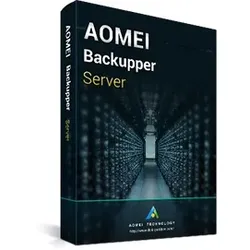
AOMEI Backupper Server Edition (ESD)Office-Software - für 1 Geräte, unbegrenzte Gültigkeit des Abonnements, für PC, kompatibel mit dem Betriebssystem Windows, Übertragbarkeit der Lizenz: nein AOMEI Backupper Server Edition ist ideal für kleine und mittlere Unternehmen und deren Datenschutz. Mit der elektronischen Lizenz von AOMEI können Sie Datensicherung sowohl auf phys176,90 €*Versand: 0,00 €Sichere Weiterleitung zum Anbieter
-
AOMEI Backupper ServerEin Lizenzcode kann verwendet werden, um 1 PC oder 1 Server zu registrieren. Die beste und einfachste Windows Server Backup-Software für kleine Unternehmen und mittlere Unternehmen zur Sicherung und Wiederherstellung von System, Festplatte, Partition oder Datei, und sie bietet auch leistungsstarke Klonfunktion. AOMEI Backupper Server ist speziell für Windows Server Benutzer konzipiert. Es unterstützt Windows PC und Server und sichert sowohl physische als auch virtuelle Maschine ohne Unterbrechung oder Herunterfahren von Windows und anderen laufenden Anwendungen. Sicherungsfunktion: System sichern, Partition sichern, Datei sichern, Festplatten sichern. Wiederherstellungsfunktion: System wiederherstellen, Festplatte wiederherstellen, Partition wiederherstellen, Datei wiederherstellen. Klon-Funktion: System klonen, Festplatte klonen, Partition klonen, Datei synchronisieren. NEU: Ereignisgesteuerte geplante Sicherungen hinzugefügt: Führen Sie Sicherungsaufgaben automatisch aus, die auf Benutzeranmeldung, Benutzerabmeldung, Systemstart und Systemabschaltung basieren. NEU: Unterstützt Cloud-Laufwerke als Zielpfad für Dateisicherung und Dateisynchronisierung zu wählen, einschließlich Google Drive, Dropbox, OneDrive, Box, SugarSync, hubiC und Cloudme. Funktionen von AOMEI Backupper Server Backup Systemsicherung Alle Systemteile (einschließlich Systempartition, System reservierte Partition, Einstellungen, usw.) an einen anderen Ort für Notfallwiederherstellung sichern. Geplante/automatische Sicherung Automatische Sicherung des Servers jeden Tag, jede Woche oder jeden Monat und basierend auf Benutzeranmeldung, Benutzerabmeldung, Systemstart und Systemabschaltung. Inkrementell & Differenziell Erstellen Sie eine inkrementelle oder differenzielle Sicherung, um jede Änderung des Servers aufzuzeichnen und die Sicherungszeit und den Speicherplatz zu sparen. Backups an mehreren Speicherorten Sie können die Sicherungen auf lokale Festplatten, externe Festplatten, Wechseldatenträger, USB, CD / DVD, NAS / Share Network, usw. speichern. Backup-Schema Alte Image-Dateien auf der Grundlage des angegebenen Wertes (maximales Alter oder Anzahl) automatisch löschen, um Speicherplatz freizugeben. Hot-Backup Backup-Image erstellen, ohne die Anwendungen zu schließen und den Computer neu zu starten. Weitere Backup Funktionen Systemsicherung Festplattensicherung Partitionssicherung Dateisicherung Dateisynchronisierung Geplante Sicherung Echtzeit-Sync Aktivieren Event-Trigger Backup Befehlszeilensicherung Inkrementelles/Differentielles Backup Backup auf NAS/Netzwerk Dynamisches Festplattenvolume sichern GPT-Festplattenpartition sichern Recovery und Klonen Systemwiederherstellung Windows-Betriebssystem an Ihren abgestürzten Computer schnell wiederherstellen, damit Sie wieder zur normalen Arbeit zurückkehren können. Dateien selektiv wiederherstellen Nur die gewünschten Dateien oder Ordner sichern. Man muss nicht das gesamte Image wiederherstellen, also ist es zeit- und energiesparend. Universal Restore Wiederherstellen Sie Ihr spezialisiertes System auf anderen Computern mit unähnlicher Hardware mit einer erstellten Image-Datei auf Ihrem PC. Bare-Metal-Wiederherstellung Wiederherstellung von einem Systemabbild, das auf einem anderen Bare-Metal-Server anstatt Installation des Systems. Festplattenwiederherstellung Festplattenimage auf den ursprünglichen Speicherort oder anderen Ort sicher und schnell wiederherstellen, und Sie können den Speicherplatz der Festplatte während der Wiederherstellung anpassen. Partitionwiederherstellung Partitionsimage auf die ursprüngliche Partition oder einen anderen Speicherort effektiv und sicher wiederherstellen, und Sie können die Partitionsgröße während der Wiederherstellung anpassen. Festplattenklon Klonen Sie Festplattendaten auf eine andere erweiterte Festplatte für Festplatten zu aktualisieren, Laufwerke zu ersetzen, oder nur Daten einfach zu kopieren. Systemklon Migration von System von einem Computer zum anderen mit den gleichen Einstellungen; viel einfacher als Systemsicherung und Systemwiederherstellung. Partitions-/Volumenklon Eine bestimmte Partition oder ein dynamisches Datenträgervolumen anstelle der gesamten Festplatte klonen, um Zeit und Speicherplatz zu sparen. Weitere Recovery Funktionen Systemwiederherstellung Festplattenwiederherstellung Partitionswiederherstellung Dateiwiederherstellung Systemabbild erstellen Wiederherstellung abweichender Hardware System aus bootfähiger Fetsplatte wiederherstellen Selektive Dateiwiederherstellung UEFI-/EFI-Wiederherstellung Wiederherstellung mit Partitionsausrichtung Weitere Klonen Funktionen Festplattenklon Systemklon/-migration Partitions-/Volumenklon Klon mit Partitionsausrichtung Werkzeuge PXE Boot Tool Starten Sie mehrere Client-Computer durch Netzwerk-Booten aus einem Systemimage durch eine Server-Maschine. Bootfähiges Medium erstellen Ein bootfähiges USB-Laufwerk, CD/DVD oder nur eine ISO-Image-Datei für abgestürzten Computer booten zu erst...129,95 €*Versand: 0,00 €Sichere Weiterleitung zum Anbieter
-
Hofmann, Andreas: Private Cloud und Home Server mit Synology NASPrivate Cloud und Home Server mit Synology NAS , Das umfassende Praxis-Handbuch.Von den ersten Schritten bis zum fortgeschrittenen Einsatz: Datenverwaltung, Multimedia und Sicherheit , Sport-Gewindefahrwerk > Sportfederung , Auflage: 3. Auflage, Erscheinungsjahr: 20221026, Produktform: Kartoniert, Titel der Reihe: mitp Professional##, Autoren: Hofmann, Andreas, Edition: REV, Auflage: 22003, Auflage/Ausgabe: 3. Auflage, Seitenzahl/Blattzahl: 607, Keyword: backup buch; yc; dsm; fernzugriff; heimnetzwerk; heimhome cloud; mediacenter; mediamitp; network attached storage; netzwerk; netzwerkspeicher; server; synology backup; synology cloud; synology drive; synology netcloud; synology video station; synology. festplatte, Fachschema: Cloud Computing~Netzwerk (elektronisch), Fachkategorie: Cloud Computing~Netzwerkmanagement, Warengruppe: HC/Datenkommunikation/Netze/Mailboxen, Fachkategorie: Netzwerk-Hardware, Thema: Verstehen, Text Sprache: ger, UNSPSC: 49019900, Warenverzeichnis für die Außenhandelsstatistik: 49019900, Verlag: MITP Verlags GmbH, Verlag: MITP Verlags GmbH, Verlag: mitp Verlags GmbH & Co.KG, Länge: 238, Breite: 169, Höhe: 34, Gewicht: 1020, Produktform: Kartoniert, Genre: Mathematik/Naturwissenschaften/Technik/Medizin, Genre: Mathematik/Naturwissenschaften/Technik/Medizin, Vorgänger: 2808770, Vorgänger EAN: 9783747504765 9783747501498, eBook EAN: 9783747506080 9783747506097, Herkunftsland: DEUTSCHLAND (DE), Katalog: deutschsprachige Titel, Katalog: Gesamtkatalog, Katalog: Lagerartikel, Book on Demand, ausgew. Medienartikel, Relevanz: 0020, Tendenz: +1, Unterkatalog: AK, Unterkatalog: Bücher, Unterkatalog: Hardcover, Unterkatalog: Lagerartikel, WolkenId: 237572519,99 €*Versand: 0,00 €Sichere Weiterleitung zum Anbieter
-
AOMEI Partition Assistant Server EditionBei einem hohen Datenaufkommen steigt in der Regel auch die Anzahl der Festplatten im eigenen Computer. Gleichzeitig wird jede Festplatte meist in diverse Partitionen unterteilt. Das kann bei einem sehr umfangreichen Datenbestand schnell dazu führen, dass der Überblick über die eigenen Partitionen und Festplatten verlorengeht. AOMEI Partition Assistant Server Edition hilft durch zahlreiche nützliche Funktionen für die Einteilung von Festplatten dabei, der Unordnung den Kampf anzusagen. In einer intuitiven Bedienoberfläche zeigt die Software alle installierten Festplatten und angelegten Partitionen an und gibt Zugriff auf zahlreiche Funktionen – und geht dabei wesentlich besser vor, als es mit windowsinternen Mitteln möglich ist. Beispielsweise können Anwenderinnen und Anwender, die sich für AOMEI Partition Assistant Server Edition entscheiden, Partitionen einfach mit einem Schieberegler in ihrer Größe ändern. So lassen sich etwa 50 GB von einer Partition entfernen und dafür an eine andere Partition anhängen. Zum Verlust von Daten kommt es dabei nicht – und auch der Zeitbedarf hält sich in Grenzen. Andersherum ist es auch möglich, existierende, aber vielleicht viel zu große Partitionen in kleinere Segmente zu unterteilen. Aus einer Partition mit einer Größe von 1 TB werden so etwa drei Partitionen – für Programme, Spiele und Mediendateien. Das Tool gibt allen Nutzenden die Möglichkeit, die eigenen Daten so zu sortieren, wie sie es für richtig halten. Weiterhin ist auch eine Änderung des Dateisystems ohne großen Aufwand möglich: Von NTFS auf FAT32 zu wechseln, kann in einigen Situationen ein Vorteil sein. Durch die Mittel von Windows ist das jedoch nicht möglich, ohne die gesamte Partition zu formatieren und alle Daten zu verlieren. Kundinnen und Kunden, die AOMEI Partition Assistant Server Edition kaufen, wechseln das Dateisystem hingegen ohne jeglichen Datenverlust – und das spart sehr viel Zeit und auch Nerven. Jegliche Änderungen werden im Voraus simuliert, sodass deutlich wird, wie die neue Festplatten- und Partitionsstruktur im Anschluss aussehen wird. Wer zufrieden mit diesen Änderungen ist, kann anschließend die Auswahl bestätigen – und der Rest läuft vollständig automatisiert ab. Zusätzlich ist es möglich, komplette Partitionen zu klonen und auf einer anderen Festplatte aufzuspielen. Das kann etwa bei einem Wechsel der Festplatten nützlich sein: Wer seine alte Festplatte gegen ein neues Modell tauschen möchte, aber den immensen Aufwand einer kompletten Windows-Neuinstallation plus Programme fürchtet, kopiert eine Partition einfach von A nach B. So tritt kein Datenverlust auf und der Arbeitsaufwand fällt sehr gering aus. Weiterhin eignen sich bestimmte Dateisysteme (wie NTFS) dazu, eine Partition komplett ohne Neustart des Computers in seiner Größe zu verändern. Aus einer 500 GB großen Partition wird so eine 800 GB große Partition, ohne dass die Arbeit mit den aktuell geöffneten Programmen unterbrochen werden muss. Bei der Nutzung mehrerer Betriebssysteme (wie Windows und eine separate Linux-Distribution) hilft AOMEI Partition AssistantServer Edition dabei, bei Bedarf den Master Boot Record zu verändern: Dieser MBR regelt, welche Betriebssysteme beim Systemstart geladen werden sollen. Die Neugestaltung des MBR ist in der Regel mit hohem Aufwand verbunden – doch diese Software automatisiert den gesamten Prozess und lässt damit sofort beim Systemstart den Zugriff auf das gewünschte Betriebssystem zu. Wer möchte, installiert durch die Anwendung Betriebssysteme wie Windows außerdem auf externen Speichermedien wie USB-Sticks oder Festplatten. Damit lassen sich diese Betriebssysteme starten, ohne dass die Installation auf dem Zielcomputer notwendig ist. Indem Kundinnen und Kunden AOMEI Partition Assistant Server Edition kaufen, bringen sie zu guter Letzt mehr Sicherheit ins Spiel: Die Software prüft alle installierten Festplatten auf Logikprobleme, fehlerhafte Sektoren und ähnliche Schwierigkeiten. Damit ist es möglich, im besten Fall dem Verlust von Daten frühzeitig entgegenzuwirken. Wer Wert auf Datenschutz legt, kann mit dem Programm sogar einzelne Partitionen komplett verstecken: Andere Personen, die an dem Gerät arbeiten, bekommen dadurch keinen Zugriff auf bestimmte Partitionen und deren Inhalt. Damit ist das Programm nicht nur eine Assistenz bei Partitionierungen, sondern ein vollumfängliches Tool für Administration, Sicherheit, Datenschutz und viele weitere Bereiche. Systemanforderungen Betriebssystem: mindestens Windows XP mit aktuellen Updates/Service Packs oder neuer CPU: x86-kompatible CPU mit mindestens 500 MHz Taktfrequenz RAM: mindestens 512 MB Arbeitsspeicher Festplatte: mindestens 100 MB freie Festplattenkapazität149,95 €*Versand: 0,00 €Sichere Weiterleitung zum Anbieter
-
Was ist ein Minecraft Java Edition Server?
Ein Minecraft Java Edition Server ist eine spezielle Software, die es ermöglicht, das Spiel Minecraft im Multiplayer-Modus zu spielen. Spieler können sich auf dem Server verbinden und gemeinsam in einer virtuellen Welt interagieren. Der Server kann von einem einzelnen Spieler oder einer Gruppe von Spielern gehostet werden. **
-
Welchen Server benötige ich für Minecraft Java Edition?
Für Minecraft Java Edition benötigst du einen Server, der die Java Runtime Environment (JRE) unterstützt. Du kannst entweder einen dedizierten Server mieten oder einen eigenen Server aufsetzen, der die Mindestanforderungen von Minecraft erfüllt. Dazu gehören ausreichend RAM, eine gute CPU und eine stabile Internetverbindung. **
-
Wie kann ich die Windows Server Enterprise Edition aktualisieren?
Um die Windows Server Enterprise Edition zu aktualisieren, können Sie entweder das Windows Update verwenden, um automatisch nach Updates zu suchen und diese herunterzuladen, oder Sie können das Media Creation Tool von Microsoft verwenden, um eine ISO-Datei herunterzuladen und die Aktualisierung manuell durchzuführen. Stellen Sie sicher, dass Sie vor der Aktualisierung ein Backup Ihrer Daten erstellen und überprüfen Sie die Systemanforderungen, um sicherzustellen, dass Ihr Server die aktualisierte Version unterstützt. **
-
Gibt es bei Minecraft Nintendo Switch Edition Online-Server?
Ja, bei Minecraft Nintendo Switch Edition gibt es Online-Server, auf denen Spieler zusammen spielen können. Spieler können entweder öffentlichen Servern beitreten oder ihre eigenen privaten Server erstellen, zu denen sie Freunde einladen können. **
Ähnliche Suchbegriffe für AOMEI-Backupper-Server-Edition
-
AOMEI Backupper WorkStationNie wieder Datenverlust – durch AOMEI Backupper Workstation 7.1.2 Daten zu sichern und im Notfall wiederherzustellen, ist für Workstations ein unverzichtbares Feature. Die leistungsstarken Geräte, an denen aufwendige Arbeiten durchgeführt werden, sind ebenso fehleranfällig wie alle anderen Computer – und teure beruflich genutzte Daten machen einen Verlust dieser Informationen so schmerzhaft. Anwenderinnen und Anwender, die AOMEI Backupper Workstation kaufen, machen sich beinahe immun gegen Hard- und Softwareausfälle, Angriffe durch Viren, Trojaner, Ransomware & Co. oder andere Quellen von Datenverlust. Die niedrigen Systemanforderungen führen dazu, dass die Software problemlos auf älteren Geräten zum Einsatz kommen kann. Da viele Arbeitsschritte völlig automatisch ablaufen, unterbricht die Software Nutzende auch nicht bei der alltäglichen Arbeit. Backups von der Workstation können beispielsweise zeit- oder ereignisbedingt stattfinden. Im letzteren Fall sichert AOMEI Backupper Workstation beim Anmelden in Windows oder kurz vor dem Herunterfahren des Computers alle Daten automatisch. Ein manueller Eingriff ist nicht notwendig. Bei zeitgesteuerten Ereignissen generiert das Programm jeden Monat, jede Woche oder sogar jeden Tag ein neues Backup, das anschließend sofort auf sichere Datenträger überführt wird. Damit ist es nicht notwendig, sich selbst Gedanken um eine effektive Backup-Strategie zu machen. Die Software übernimmt – sodass auch menschliche Fehler unwahrscheinlich sind. Diese Feinheiten regulieren Nutzerinnen und Nutzer individuell oder überlassen dem Programm alles auf eigene Faust. Da Workstations auch im privaten Bereich zum Einsatz kommen – etwa im Home-Office –, spielt auch die Kosteneffizienz eine wichtige Rolle. Indem Kundinnen und Kunden AOMEI Backupper Workstation kaufen, reduzieren sie die Lagerkosten deutlich – denn Backups landen am Ende auf vorher ausgewählten Datenträgern, die keine hohen Kosten verursachen müssen. Ziele für die Backups umfassen interne und externe Festplatten, Netzlaufwerke oder komplette NAS-Server, andere lokale Speichermedien oder die Cloud. Bei Bedarf definieren Personen auch mehrere Ziele für eine Sicherung – was bei besonders wertvollen Daten sinnvoll ist. Damit wird sichergestellt, dass Daten nie zentral auf einem einzigen Datenträger landen, sondern in der Cloud, auf einem NAS-Server und einem USB-Stick zugleich. Ein Datenverlust durch einen Brand beispielsweise ist damit äußerst unwahrscheinlich. Was genau gesichert wird, bestimmen Nutzerinnen und Nutzer selbst. So kann AOMEI Backupper Workstation komplette Festplatten sichern oder auch nur einzelne Partitionen. Weniger bedeutsame Ordner – etwa Datenstrukturen, die nur Programme beinhalten – bleiben damit außen vor. Dies spart viel Zeit und Speicherplatz. Auch die Sicherung bestimmter Datentypen ist mit dieser Software möglich. Wichtige Projektdaten von einem speziellen Typ werden damit gesichert, während die Software überflüssige temporäre Dateien ignoriert. Selbst die Synchronisierung beherrscht das Tool: Bestehende Daten werden mit den im Backup vorhandenen Daten abgeglichen. Die jeweils aktuellere Version landet dann auf der Workstation, wo Anwenderinnen und Anwender mit der Arbeit fortfahren können. Verwirrung über unterschiedliche Dateiversionen gehört damit der Vergangenheit an. Über ein zu umfangreiches Datenaufkommen müssen sich Kundinnen und Kunden, die AOMEI Backupper Workstation kaufen, ebenfalls keine Gedanken machen. Auf Wunsch entfernt die Software zu alte und damit irrelevante Backups nach Ablauf einer bestimmten Zeitspanne automatisch. Dies lässt sich auch so umsetzen, dass das Programm bei Erreichen einer bestimmten Backup-Anzahl damit beginnt, die ältesten Datensicherungen zu entfernen. Der Speicherplatz wird damit niemals zu 100 % ausgereizt und Nutzerinnen und Nutzer können sich sicher sein, permanent genügend Speicherplatz für weitere Sicherungen zur Verfügung zu haben. Bestehende Backups überprüft die Anwendung selbstständig auf Integrität, was bedeutet, dass potenziell gefährliche Dateifehler frühzeitig erkannt werden. Da Workstations für gewöhnlich sehr aktiv genutzt werden, beherrscht AOMEI Backupper Workstation darüber hinaus die Backup-Funktion auch im laufenden Betrieb. Nutzerinnen und Nutzer müssen weder Anwendungen schließen noch den Computer herunterfahren, um mit der Datensicherung oder auch der Wiederherstellung zu beginnen. Dies erleichtert die alltägliche Arbeit, da sie niemals durch den Backup-Prozess unterbrochen wird. Alle Aufgaben arbeitet das Programm selbstständig im Hintergrund ab. Datenrettung benötigt? Dann gibt das Tool Anwenderinnen und Anwendern die Möglichkeit, komplette Systempartitionen oder nur einzelne Daten wiederherzustellen – je nach Bedarf. Integriert ist beim Kauf dieser Software eine Garantie für alle zukünftigen Updates des Programms auf Lebenszeit. Systemanforderungen Betriebssystem: mindestens Windows XP oder neuer (32- oder 64-Bi...29,95 €*Versand: 0,00 €Sichere Weiterleitung zum Anbieter
-
AOMEI Centralized BackupperAOMEI Centralized Backupper - Sichern leicht gemacht Einführung: Warum ist AOMEI Centralized Backupper ein Muss für jedes Unternehmen? Kennen Sie das Gefühl, wenn Ihre Daten plötzlich weg sind? Panik? Ärger? Mit AOMEI Centralized Backupper , dem neuesten Knaller von AOMEI , gehört das der Vergangenheit an! Dieses Tool ist nicht nur ein Datenretter in der Not, sondern auch ein wahrer Wächter Ihrer digitalen Welt. Aber was macht es so besonders? Lassen Sie uns eintauchen und es herausfinden! 1. Centralized Backupper - Ein Überblick Zentralisiert, effizient, benutzerfreundlich – diese Worte beschreiben AOMEI Centralized Backupper perfekt. Egal, ob Sie ein kleines Unternehmen oder ein großes Konglomerat leiten, dieses Tool passt sich Ihren Bedürfnissen an wie ein Chamäleon seiner Umgebung. Was genau kann AOMEI Centralized Backupper? Automatische Backups über ein zentrales System Flexible Wiederherstellungsoptionen Intuitive Benutzeroberfläche Umfassende Unterstützung verschiedener Datentypen 2. Die Vorteile - Warum "AOMEI Centralized Backupper kaufen" eine kluge Entscheidung ist "AOMEI Centralized Backupper kaufen" bedeutet, Sie investieren in die Sicherheit und Effizienz Ihrer Datenverwaltung. Hier einige Vorteile, die Sie erwarten können: Zeitersparnis und Effizienz Stellen Sie sich vor, Sie könnten alle Ihre Backups von einem zentralen Ort aus steuern. Klingt traumhaft, oder? Mit AOMEI Centralized Backupper wird dieser Traum Wirklichkeit. Benutzerfreundlichkeit Selbst für Technik-Neulinge ist die Bedienung ein Kinderspiel. Klar strukturierte Menüs und einfache Schritt-für-Schritt-Anleitungen machen die Einrichtung und Verwaltung zum Spaziergang. 3. Warum Sie nicht zögern sollten, "AOMEI Centralized Backupper kaufen" Sind Sie bereit, den nächsten Schritt in Richtung Datensicherheit zu gehen? Dann ist "AOMEI Centralized Backupper kaufen" die Antwort. Warum noch warten? Ihre Daten werden es Ihnen danken! Fazit: AOMEI Centralized Backupper - Ein unverzichtbares Werkzeug in Ihrer IT-Ausrüstung Zum Schluss, AOMEI Centralized Backupper ist nicht nur eine Software, es ist eine Investition in die Zukunft Ihres Unternehmens. Eine Entscheidung, die Sie nicht bereuen werden. Sind Sie bereit, den Schritt zu machen? Systemanforderungen Betriebssystem: Windows 10, Windows 11, Windows Server 2019, Windows Server 2022 (64-bit) Prozessor: 2 GHz oder schneller RAM: 8 GB oder mehr Festplattenspeicher: 5 GB freier Speicherplatz Bildschirmauflösung: 1920 x 1080 oder höher1497,95 €*Versand: 0,00 €Sichere Weiterleitung zum Anbieter
-
AOMEI Backupper ServerEin Lizenzcode kann verwendet werden, um 1 PC oder 1 Server zu registrieren. Die beste und einfachste Windows Server Backup-Software für kleine Unternehmen und mittlere Unternehmen zur Sicherung und Wiederherstellung von System, Festplatte, Partition oder Datei, und sie bietet auch leistungsstarke Klonfunktion. AOMEI Backupper Server ist speziell für Windows Server Benutzer konzipiert. Es unterstützt Windows PC und Server und sichert sowohl physische als auch virtuelle Maschine ohne Unterbrechung oder Herunterfahren von Windows und anderen laufenden Anwendungen. Sicherungsfunktion: System sichern, Partition sichern, Datei sichern, Festplatten sichern. Wiederherstellungsfunktion: System wiederherstellen, Festplatte wiederherstellen, Partition wiederherstellen, Datei wiederherstellen. Klon-Funktion: System klonen, Festplatte klonen, Partition klonen, Datei synchronisieren. NEU: Ereignisgesteuerte geplante Sicherungen hinzugefügt: Führen Sie Sicherungsaufgaben automatisch aus, die auf Benutzeranmeldung, Benutzerabmeldung, Systemstart und Systemabschaltung basieren. NEU: Unterstützt Cloud-Laufwerke als Zielpfad für Dateisicherung und Dateisynchronisierung zu wählen, einschließlich Google Drive, Dropbox, OneDrive, Box, SugarSync, hubiC und Cloudme. Funktionen von AOMEI Backupper Server Backup Systemsicherung Alle Systemteile (einschließlich Systempartition, System reservierte Partition, Einstellungen, usw.) an einen anderen Ort für Notfallwiederherstellung sichern. Geplante/automatische Sicherung Automatische Sicherung des Servers jeden Tag, jede Woche oder jeden Monat und basierend auf Benutzeranmeldung, Benutzerabmeldung, Systemstart und Systemabschaltung. Inkrementell & Differenziell Erstellen Sie eine inkrementelle oder differenzielle Sicherung, um jede Änderung des Servers aufzuzeichnen und die Sicherungszeit und den Speicherplatz zu sparen. Backups an mehreren Speicherorten Sie können die Sicherungen auf lokale Festplatten, externe Festplatten, Wechseldatenträger, USB, CD / DVD, NAS / Share Network, usw. speichern. Backup-Schema Alte Image-Dateien auf der Grundlage des angegebenen Wertes (maximales Alter oder Anzahl) automatisch löschen, um Speicherplatz freizugeben. Hot-Backup Backup-Image erstellen, ohne die Anwendungen zu schließen und den Computer neu zu starten. Weitere Backup Funktionen Systemsicherung Festplattensicherung Partitionssicherung Dateisicherung Dateisynchronisierung Geplante Sicherung Echtzeit-Sync Aktivieren Event-Trigger Backup Befehlszeilensicherung Inkrementelles/Differentielles Backup Backup auf NAS/Netzwerk Dynamisches Festplattenvolume sichern GPT-Festplattenpartition sichern Recovery und Klonen Systemwiederherstellung Windows-Betriebssystem an Ihren abgestürzten Computer schnell wiederherstellen, damit Sie wieder zur normalen Arbeit zurückkehren können. Dateien selektiv wiederherstellen Nur die gewünschten Dateien oder Ordner sichern. Man muss nicht das gesamte Image wiederherstellen, also ist es zeit- und energiesparend. Universal Restore Wiederherstellen Sie Ihr spezialisiertes System auf anderen Computern mit unähnlicher Hardware mit einer erstellten Image-Datei auf Ihrem PC. Bare-Metal-Wiederherstellung Wiederherstellung von einem Systemabbild, das auf einem anderen Bare-Metal-Server anstatt Installation des Systems. Festplattenwiederherstellung Festplattenimage auf den ursprünglichen Speicherort oder anderen Ort sicher und schnell wiederherstellen, und Sie können den Speicherplatz der Festplatte während der Wiederherstellung anpassen. Partitionwiederherstellung Partitionsimage auf die ursprüngliche Partition oder einen anderen Speicherort effektiv und sicher wiederherstellen, und Sie können die Partitionsgröße während der Wiederherstellung anpassen. Festplattenklon Klonen Sie Festplattendaten auf eine andere erweiterte Festplatte für Festplatten zu aktualisieren, Laufwerke zu ersetzen, oder nur Daten einfach zu kopieren. Systemklon Migration von System von einem Computer zum anderen mit den gleichen Einstellungen; viel einfacher als Systemsicherung und Systemwiederherstellung. Partitions-/Volumenklon Eine bestimmte Partition oder ein dynamisches Datenträgervolumen anstelle der gesamten Festplatte klonen, um Zeit und Speicherplatz zu sparen. Weitere Recovery Funktionen Systemwiederherstellung Festplattenwiederherstellung Partitionswiederherstellung Dateiwiederherstellung Systemabbild erstellen Wiederherstellung abweichender Hardware System aus bootfähiger Fetsplatte wiederherstellen Selektive Dateiwiederherstellung UEFI-/EFI-Wiederherstellung Wiederherstellung mit Partitionsausrichtung Weitere Klonen Funktionen Festplattenklon Systemklon/-migration Partitions-/Volumenklon Klon mit Partitionsausrichtung Werkzeuge PXE Boot Tool Starten Sie mehrere Client-Computer durch Netzwerk-Booten aus einem Systemimage durch eine Server-Maschine. Bootfähiges Medium erstellen Ein bootfähiges USB-Laufwerk, CD/DVD oder nur eine ISO-Image-Datei für abgestürzten Computer booten zu erst...189,95 €*Versand: 0,00 €Sichere Weiterleitung zum Anbieter
-
Wie erstelle ich einen Server für Minecraft Pocket Edition?
Um einen Server für Minecraft Pocket Edition zu erstellen, benötigst du eine spezielle Software wie zum Beispiel PocketMine-MP oder Nukkit. Diese Software ermöglicht es dir, einen Server auf deinem Computer oder einem anderen Gerät zu hosten. Du musst die Software herunterladen, installieren und konfigurieren, um den Server einzurichten. Anschließend kannst du den Server starten und Freunde oder andere Spieler einladen, um gemeinsam auf dem Server zu spielen. **
-
Warum funktioniert der Minecraft Pocket Edition Server nicht richtig?
Es gibt verschiedene mögliche Gründe, warum der Minecraft Pocket Edition Server nicht richtig funktioniert. Es könnte an einer schlechten Internetverbindung liegen, an unzureichenden Ressourcen auf dem Server oder an einem Fehler in der Serverkonfiguration. Es ist wichtig, diese Faktoren zu überprüfen und gegebenenfalls anzupassen, um das Problem zu beheben. **
-
Wie joine ich einem Server in Minecraft Java Edition?
Um einem Server in Minecraft Java Edition beizutreten, musst du zuerst sicherstellen, dass du eine stabile Internetverbindung hast. Öffne dann das Spiel und klicke auf "Mehrspieler". Klicke anschließend auf "Server hinzufügen" und gib die IP-Adresse des Servers ein, auf den du joinen möchtest. Klicke auf "Fertig" und dann auf den Servernamen, um dem Server beizutreten. **
-
Wie kann man einen Minecraft Bedrock Edition Server mieten?
Um einen Minecraft Bedrock Edition Server zu mieten, gibt es verschiedene Anbieter, die solche Server anbieten. Man kann online nach Anbietern suchen und sich für einen entscheiden, der den gewünschten Service und Preis bietet. Nach der Auswahl eines Anbieters kann man den Server mieten und die gewünschten Einstellungen vornehmen, um den Server zu konfigurieren. **
* Alle Preise verstehen sich inklusive der gesetzlichen Mehrwertsteuer und ggf. zuzüglich Versandkosten. Die Angebotsinformationen basieren auf den Angaben des jeweiligen Shops und werden über automatisierte Prozesse aktualisiert. Eine Aktualisierung in Echtzeit findet nicht statt, so dass es im Einzelfall zu Abweichungen kommen kann. ** Hinweis: Teile dieses Inhalts wurden von KI erstellt.